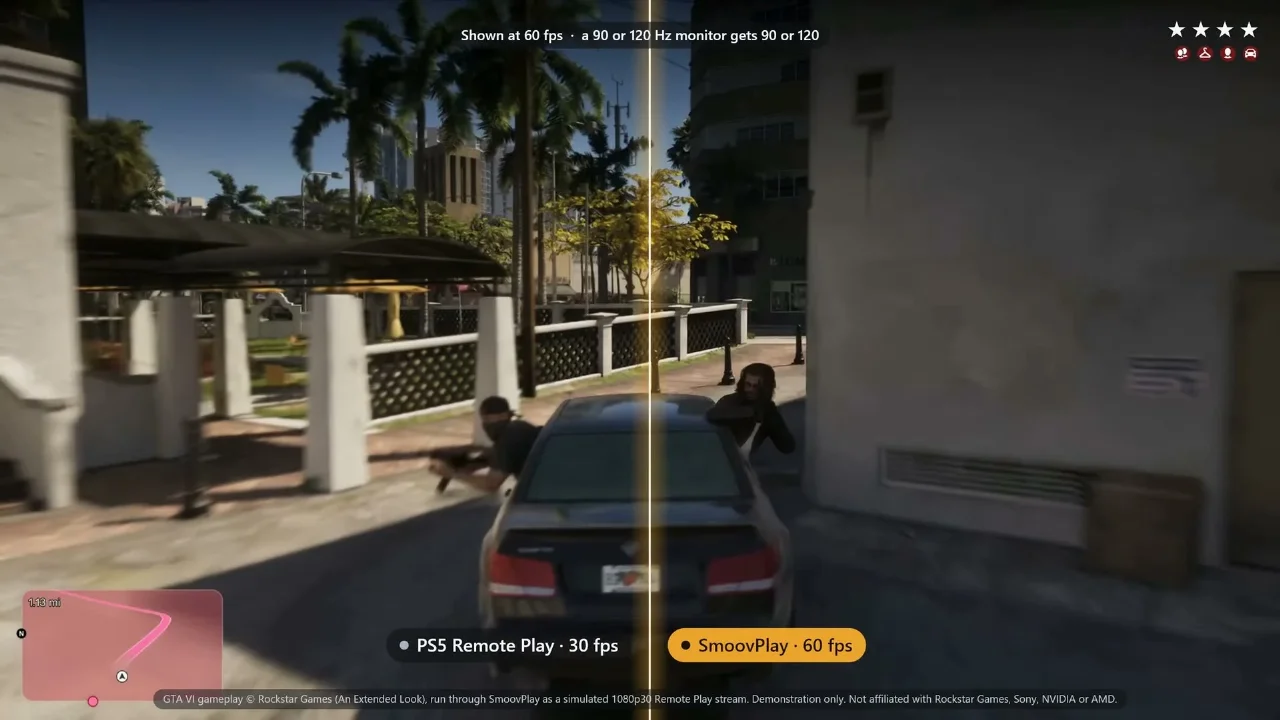
SmoovPlay — 60 FPS в GTA 6 на PS5 через ПК
Не мод, а внешняя программа для ПК: принимает поток PS5 по Remote Play и дорисовывает кадры — 30 fps превращаются в 60, 90 или 120. Игра и консоль не меняются.
Описание
В каталоге GTA6MOD это первая запись, и сразу главная оговорка: SmoovPlay — не мод. Он не меняет игру, не трогает файлы PS5 и ничего не устанавливает на консоль. Это бесплатная программа для ПК с открытым кодом, которая принимает видеопоток с PlayStation и дорисовывает между настоящими кадрами промежуточные. Игра, которая на консоли идёт с частотой 30 кадров в секунду, на мониторе выглядит как 60, 90 или даже 120.
Мы всё равно поставили его в каталог, потому что по эффекту это ближе всего к тому, чего ждут от мода: игра остаётся консольной, а выглядит иначе. Только меняется не игра, а картинка по пути от консоли к экрану.
Что именно он делает
PS5 отдаёт кадры по Remote Play через открытый неофициальный клиент chiaki-ng. Дальше нейросеть RIFE (модель 4.22 lite, работает через TensorRT) смотрит на две соседние картинки и рисует между ними одну, две или три новые. Готовое изображение увеличивается — силами AMD FSR 1 или NVIDIA RTX Video Super Resolution — и уходит на монитор.
Игра, звук и кнопки остаются на консоли. Контроллер подключается к компьютеру, а сама программа не связана с Sony, NVIDIA, AMD или Rockstar.
Что получается на практике
- 30 → 60 кадров — одна дорисованная картинка, добавочная задержка около 20 мс.
- 30 → 90 кадров — две картинки, около 36 мс.
- 30 → 120 кадров — три картинки; цифру задержки разработчик не публикует.
Для GTA 6 это значит: игра по-прежнему запускается на PS5, но на экране идёт 60 кадров в секунду вместо 30. Правда, реагирует она всё равно как 30-кадровая — только на 20–36 мс позже.
Чего он не даёт
- Быстрой реакции. Разработчик формулирует прямо: «плавнее, но не быстрее». Ввод остаётся консольным. Для сюжета, вождения и исследования — нормально, для соревновательного онлайна — нет.
- Лучшей картинки. Remote Play отдаёт поток 1080p, он мягче изображения по HDMI. Апскейл не возвращает детали, которых в потоке не было.
- ПК-версии. На компьютер приходит только картинка, сама игра остаётся на консоли.
- Модов. Файлы GTA 6 не меняются, поэтому это не моддинг и не повод ждать модов на консолях.
Что уже проверено, а что пока обещано
Проект молодой: репозиторий создан 15 ноября 2026 года, актуальный релиз — 0.3.1 от 17 ноября. Проверенный на реальном железе пример у разработчика один: Gotham Knights на PS5, 90 кадров и задержка около 35 мс на RTX 4070 Ti SUPER. Ролики с GTA 6 на сайте проекта — симуляция: официальные кадры Rockstar прогнали через программу так, как если бы это был поток Remote Play. Публичных замеров на самой GTA 6 пока нет.
Кому подойдёт
Тем, кто играет на PS5, имеет ПК с видеокартой NVIDIA RTX 30-й серии или новее и готов смотреть на чуть более мягкую картинку ради плавности. Если у вас ноутбук без дискретной карты, видеокарта AMD или Intel, или вы играете в онлайн-шутеры — проходите мимо.
Установка
- Скачайте установщик
SmoovPlay-Setup.exeтолько со страницы релизов на GitHub и сверьте SHA-256 черезGet-FileHash. Установщик пока не подписан, поэтому Windows покажет предупреждение SmartScreen. - Установка занимает 10–20 минут и тянет около 5 ГБ: Python, PyTorch и TensorRT с официальных источников. Права администратора не нужны.
- Включите на PS5 Remote Play и один раз свяжите консоль с компьютером по инструкции проекта. Если картинка чёрная, отключите HDCP: Настройки → Система → HDMI → Enable HDCP.
- В меню программы (клавиша M) выберите частоту кадров и апскейлер, затем нажмите Play.
- Отключите другие генераторы кадров — NVIDIA Smooth Motion, AMD Fluid Motion Frames, Lossless Scaling. Одновременно должен работать только один, иначе картинка начнёт рассыпаться.
- Клавиша I включает и выключает генерацию на лету, чтобы сравнить результат. Клавиша L показывает задержку.